Cómo conectar tu estudio a ChatGPT, Claude o Gemini (y preguntarle lo que quieras sobre tu negocio)
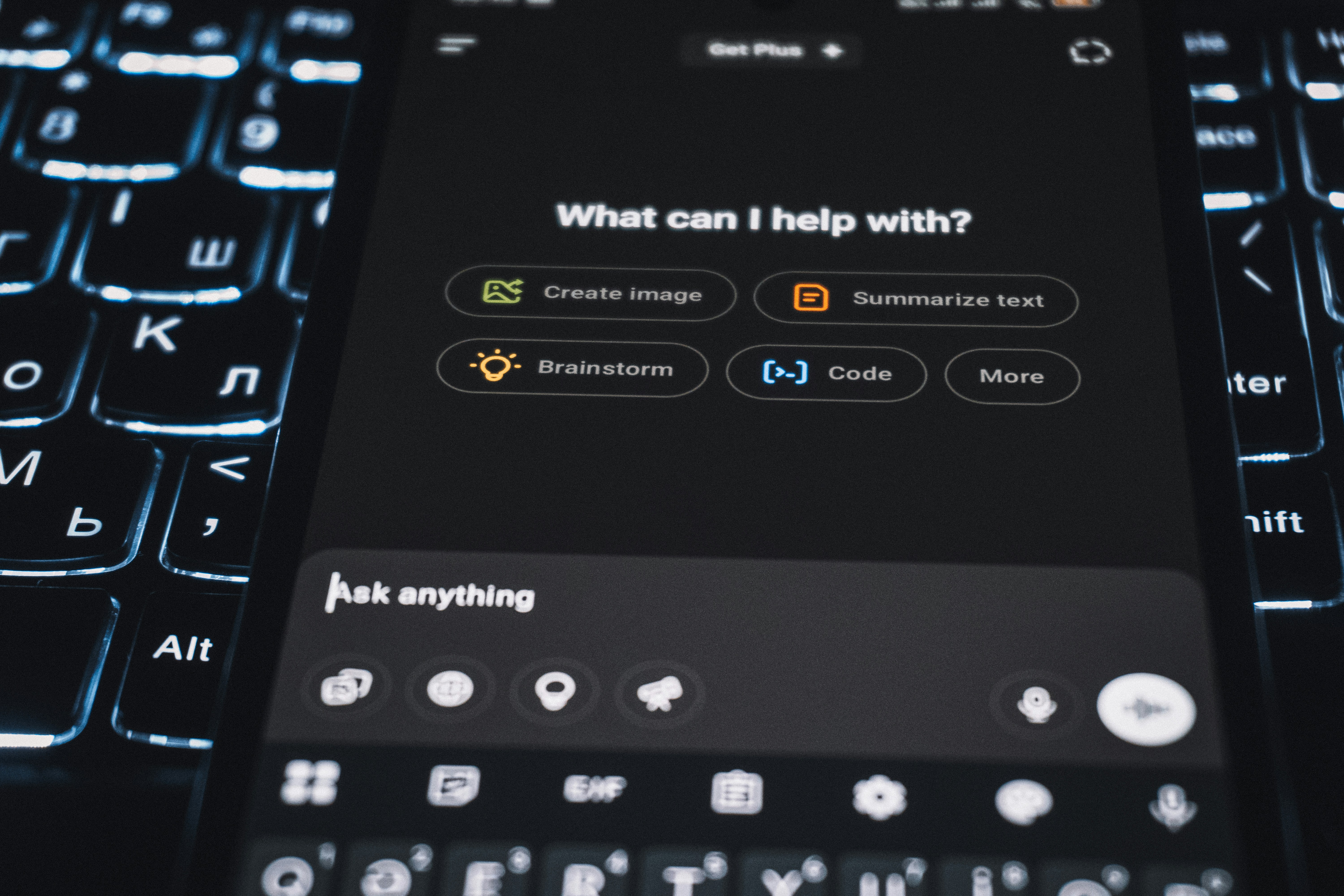
Imagina que en vez de abrir tu panel de administración, revisar la pestaña de ingresos, cambiar el rango de fechas y sacar la calculadora, simplemente le preguntas a ChatGPT o a Claude: "¿cuánto llevamos de ingresos este mes?" — y te responde con el número real, al segundo, con el desglose por categoría.
Eso es exactamente lo que ahora puedes hacer con Klasius.
Qué es esto, en español sencillo
Klasius ahora puede conectarse directamente con el asistente de inteligencia artificial que ya usas — ChatGPT, Claude, Gemini o Grok — para que le puedas preguntar sobre tu propio negocio: tu horario, tus clientes, tus ingresos, tu equipo. No es un chatbot nuevo que tengas que aprender a usar. Es tu mismo ChatGPT o Claude de siempre, ahora con acceso a los datos reales de tu estudio.
Técnicamente esto funciona gracias a un estándar abierto llamado MCP (Model Context Protocol) — no es una tecnología exclusiva de una sola empresa de IA, sino un protocolo que adoptaron en conjunto Anthropic (Claude), OpenAI (ChatGPT), Google (Gemini) y xAI (Grok). Tú no necesitas entender el detalle técnico; solo necesitas saber que tu asistente de IA favorito ahora puede ver tu negocio, con tu permiso explícito.
Qué le puedes preguntar
Algunos ejemplos reales de lo que un dueño de estudio puede preguntarle a su asistente conectado:
- "¿Cuántas clases tengo hoy y a qué hora?"
- "¿Cuánto llevamos de ingresos este mes comparado con gastos?"
- "¿Qué clientes tienen su membresía por vencer esta semana?"
- "¿Quién no se ha presentado a sus últimas tres clases?"
- "Dame un resumen de los gastos del mes por categoría"
- "¿Cuántas personas están en lista de espera para la clase de las 7pm?"
La respuesta llega en segundos, con datos reales de tu estudio — no son respuestas genéricas ni inventadas. El asistente consulta directamente tu información a través de Klasius cada vez que le preguntas algo.
Por qué esto le sirve a tu estudio
No tienes que aprender otro dashboard. Si ya usas ChatGPT o Claude en tu día a día — para redactar un mensaje, planear algo, resolver una duda — ahora puedes usarlo también para tu negocio, sin cambiar de aplicación.
Funciona desde tu celular, en cualquier momento. No necesitas estar frente a la computadora ni tener el panel de Klasius abierto. Le preguntas desde la app de ChatGPT o Claude en tu teléfono, igual que le preguntarías cualquier otra cosa.
Te ahorra el tiempo de armar reportes. En vez de exportar, filtrar y sumar manualmente, simplemente preguntas y obtienes el número.
No estás limitado a una sola marca de IA. Si usas ChatGPT, funciona. Si prefieres Claude, también. Si tu equipo usa Gemini de Google, igual. Tú eliges.
Control de acceso: sigues teniendo el control total
Esto es importante y queremos ser claros: conectar tu IA no significa que cualquiera en tu estudio tenga acceso a todo. Tú decides exactamente qué nivel de información comparte cada conexión, igual que decides qué puede ver cada miembro de tu equipo dentro del panel de Klasius.
Al conectar tu asistente, eliges uno de tres niveles de acceso:
- Propietario — acceso completo: horario, clientes, ingresos, gastos, equipo y actividad del sistema.
- Gerente — horario, clientes e ingresos/gastos, pero sin ver el equipo ni el registro de actividad.
- Staff — solo horario y clientes, sin información financiera.
El acceso es de solo lectura — tu asistente de IA puede consultar información, pero no puede cancelar una clase, modificar un cobro ni borrar nada por sí mismo. Y la conexión queda registrada: puedes ver en cualquier momento qué consultó tu asistente y cuándo, directamente desde tu panel de Klasius. Si en algún momento quieres desconectarlo, lo revocas con un clic y deja de tener acceso de inmediato.
Cómo conectarlo, paso a paso
El proceso toma menos de cinco minutos:
- Abre la configuración de conectores de tu asistente de IA. En ChatGPT: Configuración → Conectores. En Claude: Configuración → Conectores. En Gemini: Connected Apps. En Grok: grok.com/connectors.
- Elige "Agregar conector personalizado" y pega esta dirección:
https://klasius.com/api/mcp - Inicia sesión con tu cuenta de Klasius si te lo pide — es el mismo usuario y contraseña con el que entras a tu panel de administración.
- Elige tu estudio y el nivel de acceso que quieres darle (Propietario, Gerente o Staff).
- Autoriza la conexión. Listo — ya puedes empezar a preguntarle sobre tu negocio.
No necesitas copiar ni pegar ninguna clave manualmente: el proceso de inicio de sesión y autorización es automático, igual que cuando conectas tu cuenta de Google o de correo a cualquier otra aplicación.
¿Quién tiene acceso a esta función?
Esta función está disponible para estudios en el plan Crecimiento o superior. Si no estás seguro de qué plan tienes, puedes revisarlo en tu panel de administración o en nuestra página de precios.
Preguntas frecuentes
¿Mis datos quedan expuestos a OpenAI, Anthropic o Google? Solo se comparte lo que tú preguntas, en el momento en que lo preguntas — no se transmite tu base de datos completa ni queda almacenada del lado del asistente de IA. Cada consulta pasa por los mismos controles de acceso que ya protegen tu panel de Klasius.
¿Puedo tener varias conexiones a la vez? Sí. Puedes conectar ChatGPT con un nivel de acceso y, por separado, dar acceso de Staff a un colaborador desde otro asistente, por ejemplo. Cada conexión es independiente y se puede revocar por separado.
¿Esto reemplaza al asistente de IA que ya tiene Klasius dentro del panel? No, es un complemento. El asistente dentro de Klasius sigue funcionando igual. Esta función te permite además usar tu propio ChatGPT, Claude o Gemini — el que ya tengas instalado y configurado — para lo mismo.
¿Qué pasa si quiero quitarle el acceso a mi asistente de IA? Entras a tu panel de administración, sección Integraciones, y revocas la conexión. El acceso se corta de inmediato.
¿Necesito saber programar o algo técnico para configurarlo? No. Todo el proceso es a través de botones e inicio de sesión, igual que conectar cualquier otra aplicación a tu cuenta de Google o de correo electrónico.
Consejos de gestión, marketing y tecnología para tu estudio — sin spam, cada dos semanas.